Documentation
Certains articles des la documentation sont en cours de rédaction.
Installation
Cette étape est fortement recommandée, elle vous permettra d'effectuer des modifications en developpement sans interferer avec votre site une fois qu'il sera mis en ligne. Afin d'installer la plateforme, vous devez respecter les étapes suivantes :
1 - Modifier le fichier de configuration (.env)
Lancez les services Mamp ou Wamp
L'environnement
Assurez-vous que votre environnement de travail est passé à developpement APP_ENV=dev
Je vous conseille d'ajouter une seconde variable, afin d'afficher les erreur PHP : APP_DEBUG=true
La base de données
DATABASE_URL="mysql://db_user:db_password@127.0.0.1:3306/db_name?serverVersion=8.0.37"Pour tout information complémentaire, reportez-vous à la documentation officielle de Symfony
Serveur SMTP
MAILER_DSN=smtp://127.0.0.1:10252 - Installation
1 - Installation des packages
Pour installer les packages nécéssaires au bon fonctionnement de votre plateforme, vous devez installer composer et npm puis ouvrir la console.
Les commandes de la console se valident en appuyant sur entrée.
Pour ce faire, rendez vous dans le repertoire de votre projet (ex : D:\Documents\mon_projet)

et tapez cmd dans la barre d'adresse

Félicitations, vous êtes dans la console ! Vous pouvez maintenant y entrer la commande suivante
composer install qui installera les packages.
Entrez la commande suivante pour compiler les fichiers
npm run buildEntrez la commande suivante pour créer la base de données
symfony console doctrine:database:create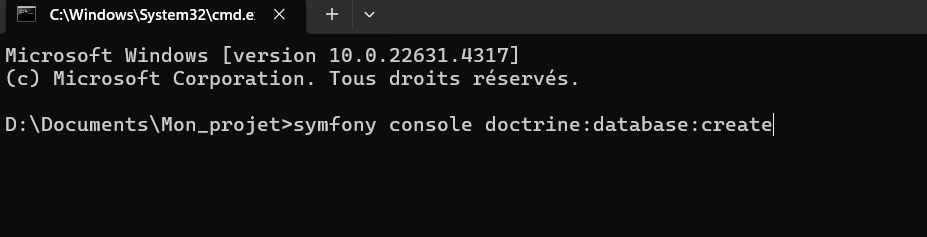
2 - Lancer le serveur
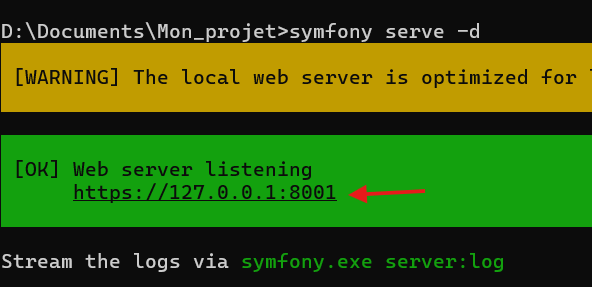
Entrez la commande suivante pour lancer votre serveur
symfony serve -dPuis cliquez sur le lien pour acceder à la plateforme
3 - Creation du premier administrateur
Rendez vous sur la page d'inscription, et inscrivez-vous grâce au formulaire.
Rendez vous sur le phpmyadmin de votre serveur Wamp ou Mamp.Cliquez sur la table "user" puis dans la colonne "roles" de l'utilisateur que vous venez de créer et collez y le code suivant afin de vous garantir le rôle d'administrateur.
["ROLE_ADMIN"]Vous êtes maintenant prêt à commencer les saisies via l'interface de gestion